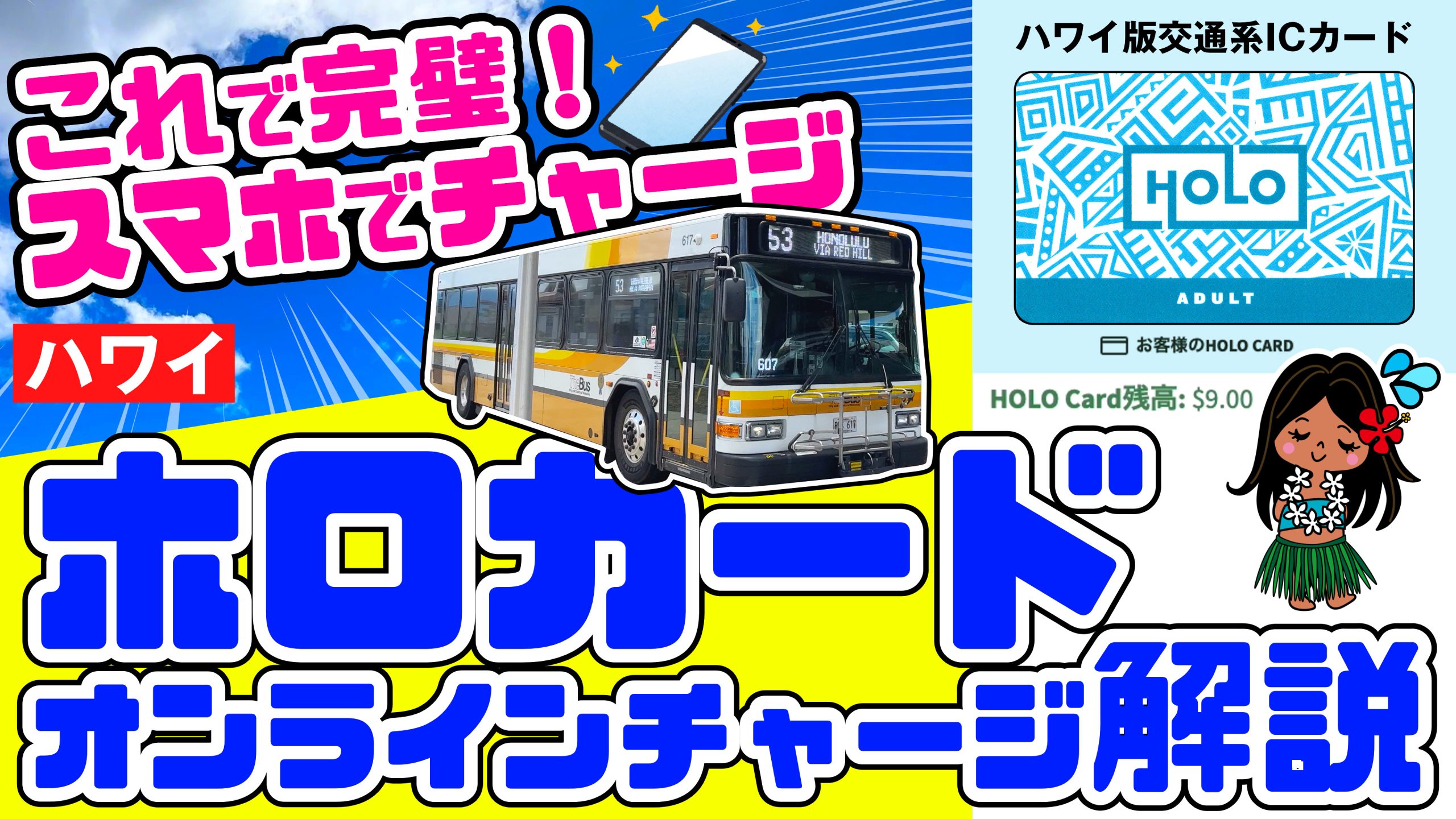
本日はハワイのバスや電車で使う「ホロカードのオンラインチャージ」を解説します。

ハワイで公共交通機関を使うなら欠かせない「HOLOカード」。実はスマホやPCからオンラインでチャージできるって知っていましたか?今回は初めての方でも迷わないよう、アカウント登録からチャージ完了まで、ひとつひとつ丁寧に解説します!
HOLOカードってどんなカード?
HOLOカードはハワイ版の交通系ICカードです。オアフ島の路線バス「ザ・バス」と、近年開業した電車「スカイライン」の両方で使えます。以前は紙のチケットが主流でしたが、HOLOカードの登場でぐっと使いやすくなりました。
カード自体は1枚2ドルで購入でき、繰り返しチャージして使います。大人用はABCストア・アラモアナセンターのフードランド・セブンイレブンなどワイキキ周辺で気軽に手に入ります。
なお、6〜17歳対象の「ユースカード」と65歳以上対象の「シニアカード」は、カリヒ・トランジットセンターかサテライト・シティーホールでしか購入できません(空港からバスで約15分の場所です)。利用頻度が少ないなら、手間を考えて大人用カードを使うのもひとつの方法です。
HOLOカードを使う6つのメリット
① 2時間半乗り放題
最初に乗車してから2時間30分以内であれば、バス・電車を何度乗り降りしても追加料金なし。1回の乗車料金は3ドルで、カイルア・ワイケレアウトレット・ノースショアなど遠い目的地も3ドルで行けます。もちろんアラモアナセンターやダイヤモンドヘッドなどの近場にも使えます。
② スマートに旅行できる
現金やおつりを用意する必要がなく、予定もフレキシブルに組めます。フードランドやセブンイレブンで対面チャージするほか、スマホ・PCからオンラインでもチャージできるのが大きな魅力です。
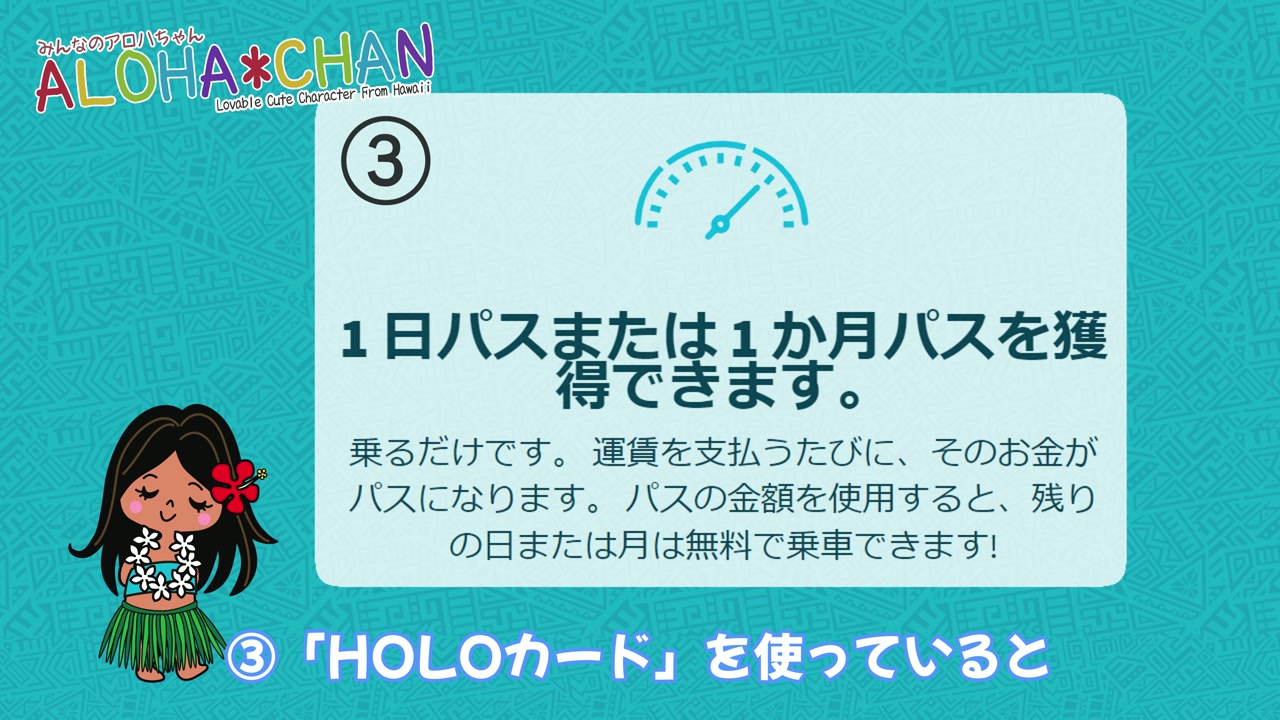
③ 1日パスが自動適用されるCAP制
1日の利用金額が7ドル50セントを超えると、自動的に1日乗り放題パスと同じ扱いになり、それ以上は課金されません。たくさん乗る日でも上限が決まっているので安心です。
④ オートチャージの設定が可能
オンライン登録をしておくと、残高が設定金額を下回ったとき登録クレジットカードから自動チャージされます。ただし旅行者の場合は残高が余りやすいため、長期滞在者やリピーターの方に向いている機能です。
⑤ 複数カードをまとめて管理できる
家族分のカードをまとめてオンライン登録し、一括チャージしたり、別のカードへ残高を移したりできます。必要なときに必要な分だけチャージすれば、使い残しも最小限に抑えられます。
⑥ カード紛失時も残高が守られる
オンライン登録済みのカードなら、紛失しても無効化して新しいカードに残高を移すことができます。万が一のときのために、事前に登録しておくことをおすすめします。
オンラインアカウントの作り方
公式サイトにアクセスする
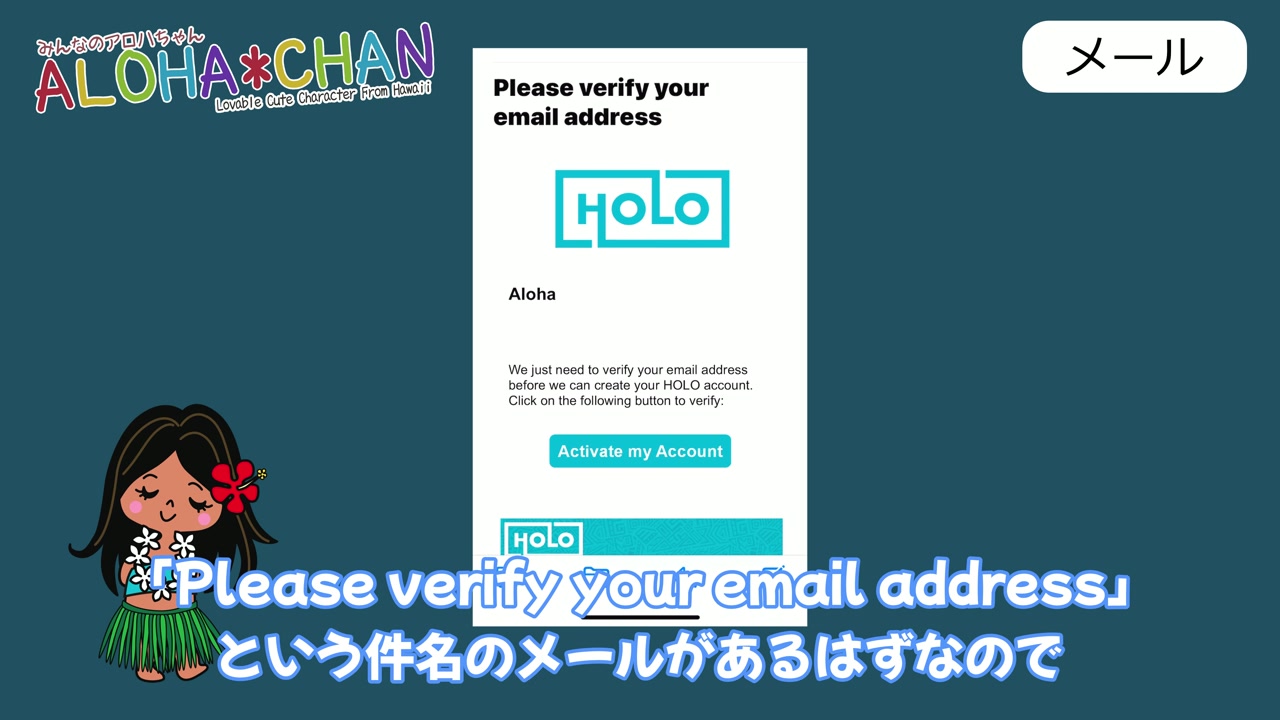
「HOLOカード」または「HOLO CARD」で検索し、アドレスが holocard.net のサイトを開きます。英語表示の場合は、右上の「English」をクリックして「日本語」を選ぶと日本語に切り替えられます。
アカウントを新規作成する
画面右上の「ログイン/登録」をクリックし、右側の「アカウント作成」へ進みます。メールアドレス・名前・苗字を半角英数字(ローマ字)で入力してください。漢字で入力するとログインできなくなるトラブルが起きることがありますので、必ずローマ字で入力しましょう。
続いて4桁のPIN番号(電話サポート用。誕生日など覚えやすいものでOK)とパスワードを設定し、利用規約にチェックを入れて「登録」ボタンを押します。
個人情報を入力する
次の画面では誕生日と住所を入力します。誕生日は「月・日・年」の順です。住所は日本と順番が逆になるので、番地→市区町村→都道府県(州はハワイ州を選択)→郵便番号→国(日本)の順で入力します。電話番号は日本の国番号「81」の後に、先頭の「0」を除いた番号を続けて入力します。
秘密の質問を設定する
パスワードリセット用の質問を英語で2つ設定します。「What is your favorite color?(好きな色は?)」や「What color are your eyes?(目の色は?)」など答えやすい質問を選ぶと覚えやすいです。ロボット認証も済ませたら「送信」をクリックします。
メールのアクティベートを忘れずに
登録後、「Please verify your email address」という件名のメールが届きます。メール内の「Activate my Account」ボタンをクリックしてアカウントを有効化してください。アクティベート前はログインできませんので、必ずこの手順を先に行いましょう。
HOLOカードをオンラインに登録してチャージする
カードをアカウントに追加する
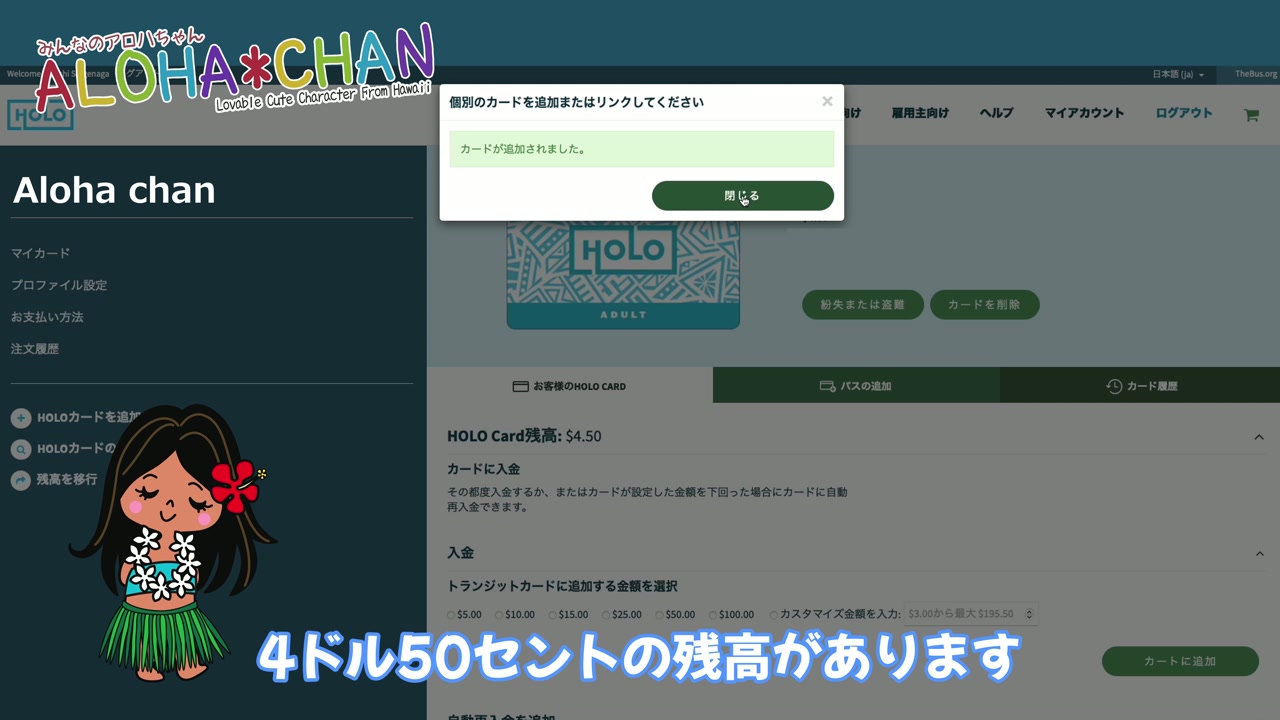
ログイン後、「HOLOカードを追加」ボタンをクリックします。ポップアップが開いたら、カード裏面に記載されているカード番号とセキュリティーコードを入力します。桁数が多いので、入力ミスに注意してください。最後に識別しやすいニックネーム(例:One、ママ用など)を付けて「カード追加」を押せば登録完了です。
チャージ(入金)する
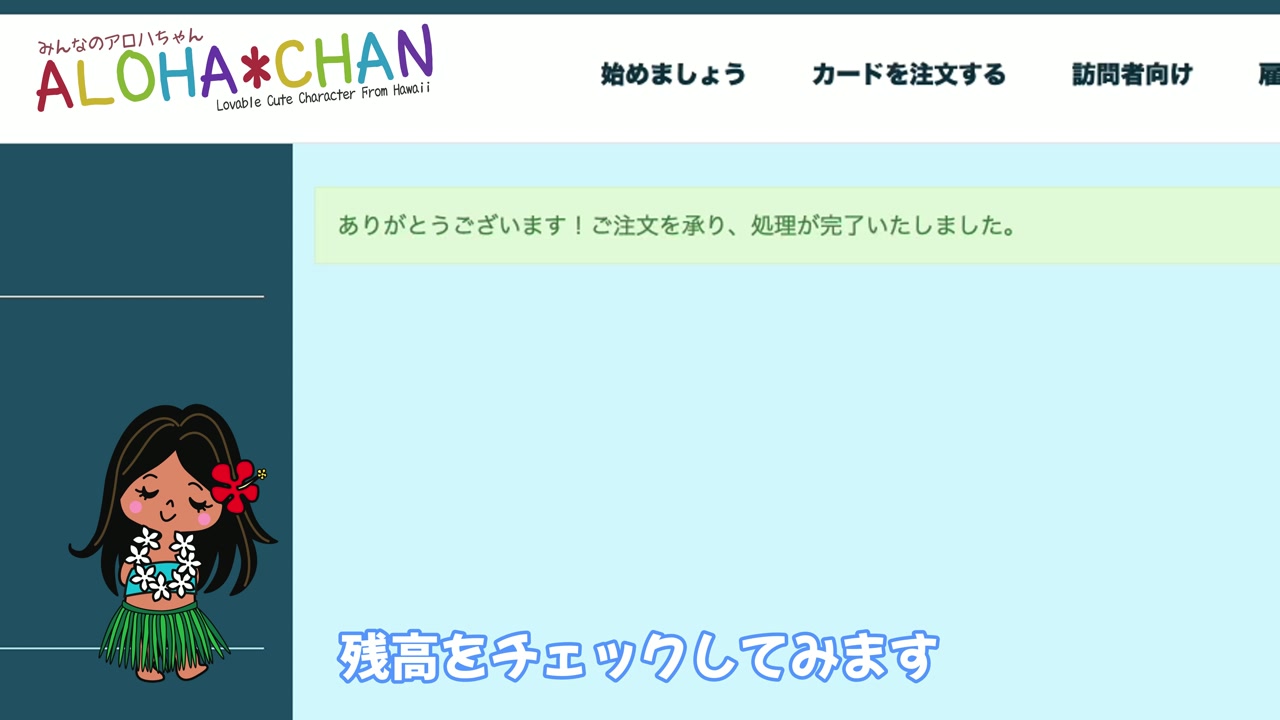
「入金」メニューから5ドル・10ドル・15ドル・25ドル・50ドル・100ドルの固定金額か、3ドル〜195ドル50セントの範囲でカスタム金額を選べます。金額を決めたら「カートに追加」→「チェックアウト」へ進み、クレジットカード情報を入力して「続ける」をクリックします。「処理が完了いたしました」と表示されればチャージ成功です。
チャージした金額は返金されないので、残高が余らないよう必要な分だけ入金するのがおすすめです。旅行中は3ドルの倍数を意識してチャージすると使い切りやすいですよ。
よくあるトラブルと注意点
- 名前を漢字で登録するとログインできなくなることがあります。名前は必ず半角英数字のローマ字で入力してください。
- アクティベートメールのボタンを押す前にログインしようとするとエラーになります。ログイン前にメールのアクティベートを完了させましょう。
- 別の端末から初めてログインするとセキュリティーの質問が表示されます。設定時の回答を英語で入力してください。
- もしトラブルが発生した場合は、公式サポートにメールで問い合わせると比較的早く対応してもらえます。
まとめ
最初のアカウント登録には少し手間がかかりますが、一度設定してしまえばあとはスマホからいつでも3ドル単位でチャージできます。ワイキキを起点にバスでハワイ中を回れるのが「ザ・バス」の魅力。HOLOカードをフル活用して、お得に島内観光を楽しんでくださいね!
あわせて読みたい
- ワイキキのチーズケーキファクトリーでランチ!ポテトだと思って食べたらまさかのアレだった
- ハワイのコストコ&ライオンコーヒーでお土産を買う!料金徹底ガイド
- ハワイ初上陸のSONIC Drive-Inで限定テリヤキスマッシュバーガーを食べてみた
※本記事の情報は2024年4月時点のものです。最新の情報は各公式サイト等でご確認ください。
https://www.youtube.com/@alohachan